5E Demo 怎么播放:平台一键播放与控制台 playdemo 双路径
两条播放路径
路径一:平台内一键播放(推荐)
赛后面板下载 DEMO 后可直接一键播放,平台会自行处理加载与视角控制,新手首选。播放失败时按「清空 5EDemocache 与下载路径两个文件夹 → 重新下载」的官方口径处理(见Demo 下载)。
路径二:手动解压 + 控制台载入
官方帮助中心同样记录了从 CS2 客户端直接播放的方法(并标注「不推荐」,供需要精细控制的玩家参考):
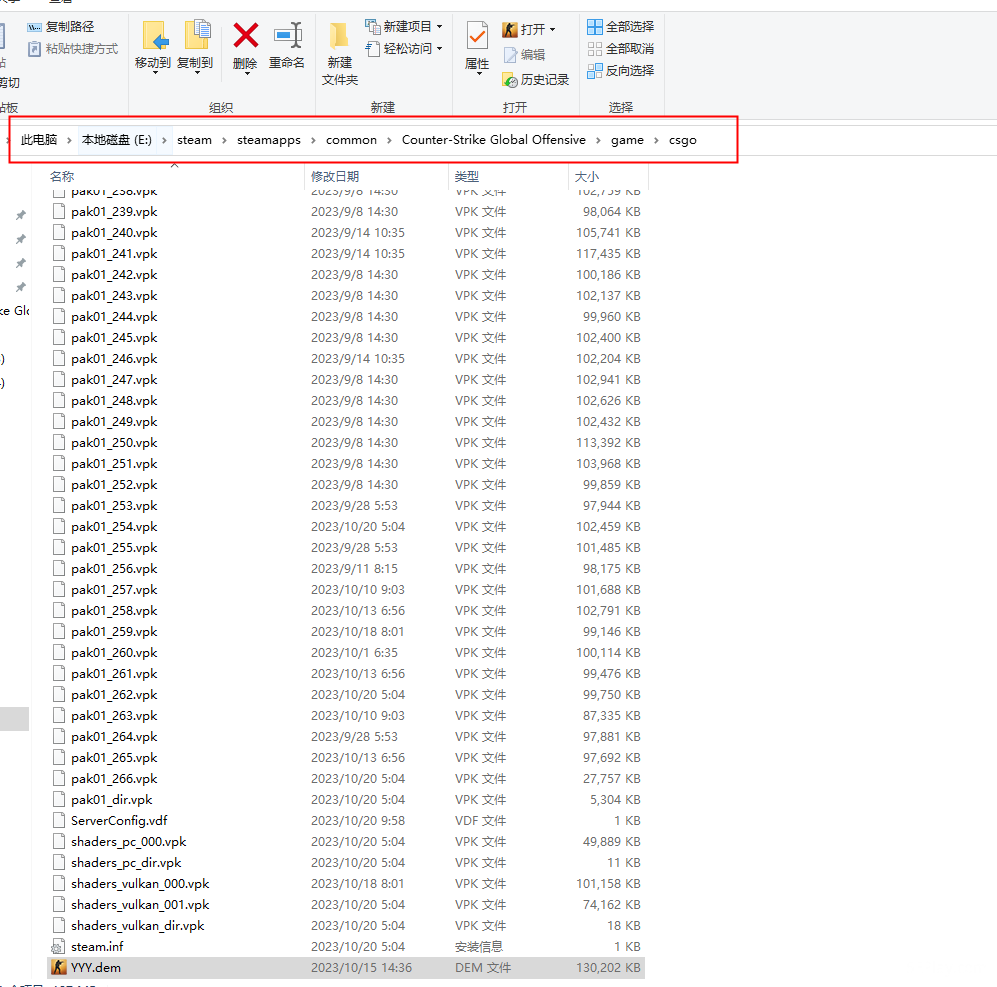
- 将下载好的 Demo 压缩包解压,把 .dem 文件放入游戏目录,路径为 Steam 安装目录下的
steamapps/common/Counter-Strike Global Offensive/game/csgo; - Steam 启动 CS2,在大厅界面按
~打开控制台; - 输入
playdemo 文件名载入,例如压缩包内的文件名为 YYY.dem,则输入playdemo YYY.dem。
目标目录与文件形态:
播放时的观赛控制
进入 Demo 回放后的常用操作(CS2 通用,非平台专属):
- 按 Shift + F2 呼出回放控制条(快进、暂停、逐回合跳转);
- 视角切换:跟随任意玩家、自由视角、俯瞰视角;
- 结合 高阶数据面板 的数据列定位问题回合。
播放失败的排查顺序
官方把「demo 播放失败」的处理指向目录清理,完整排查顺序:
- 清空 5EDemocache(播放过的压缩缓存)与 Demo 下载路径(下载的压缩包)两个文件夹;
- 重新从赛后面板下载并播放;
- 仍失败则检查磁盘剩余空间与下载路径是否含特殊字符;
- 手动路径播放报错时,核对 .dem 文件是否完整解压(压缩包未解压直接 playdemo 会失败)。
复盘方法建议
- 第一遍:以自己第一人称视角完整看一遍,只记录时间点不做判断;
- 第二遍:跳到掉分回合,结合 Swing Score 列找关键行为(见对局指数);
- 第三遍:切换对手视角看自己是如何被打死的——枪线、身位、道具预判的问题一目了然;
- 把发现的问题转成训练模式的练习项,闭环才算完成。
长期归档
重要 Demo 的归档策略:平台内收藏(长期保存的前提,见Demo 下载)+ 本地另存一份解压后的 .dem 到独立归档目录。云端收藏解决「随时找回」,本地归档解决「平台之外再看」。
控制台指令与目录结构以 CS2 当前版本为准;平台播放功能随版本更新。